
Die Kernfrage dieses Textes lautet: Ist es möglich, die Messdaten deiner Waage als CSV zu exportieren, und wie genau geht das? Hier erfährst du, welche Waagen und Apps Exportfunktionen anbieten. Du lernst einfache Wege, Messdaten zu extrahieren, wenn keine direkte Exportfunktion vorhanden ist. Ich zeige dir auch, worauf du bei Format, Einheitenskalierung und Datenschutz achten musst. Am Ende weißt du, wie du deine Daten zuverlässig in ein Tabellenformat bringst und für Arztgespräche, Trainingsauswertung oder langfristige Sicherung nutzbar machst.
Welche Möglichkeiten gibt es, Messdaten als CSV zu bekommen?
Zuerst kurz zur Einordnung. Manche Waagen liefern eine direkte Exportfunktion in ihrer App oder im Webkonto. Andere stellen eine API zur Verfügung. Bei Profi- oder Messgeräten kannst du oft per USB oder mit PC-Software exportieren. Wenn keine direkte Funktion vorhanden ist, helfen Sync-Dienste wie Apple Health oder Google Fit als Zwischenstation. Im Folgenden findest du eine kompakte Übersicht mit typischen Wegen, Formaten und konkreten Herstellerbeispielen.
| Exportmethode | Unterstützte Formate | Beispiel-Modelle / Hersteller | Schwierigkeitsgrad | Kostenaufwand |
|---|---|---|---|---|
| Hersteller-Webkonto / Direkt-Export | CSV, Excel, gelegentlich JSON | Withings Body+, Fitbit Aria 2 (Export über Benutzerkonto) | leicht | meist kostenlos |
| Hersteller-App (Exportfunktionen) | CSV, JSON, direkte Weitergabe an Tabellen | je nach Hersteller unterschiedlich; Withings Health Mate bietet Export über Web | leicht bis mittel | meist kostenlos |
| API-Zugriff | JSON, lässt sich zu CSV konvertieren | Withings API, Fitbit Web API (für Entwickler) | mittel bis technisch | meist kostenlos, ggf. Aufwand für Entwicklung |
| USB / PC-Software (Profi-Waagen) | CSV, Excel | Tanita-Profi-Modelle und ähnliche Laborwaagen mit PC-Software | mittel | Softwarekauf möglich |
| Drittanbieter / Zwischenlösungen | CSV nach Export aus Google Sheets, Apple Health oder Google Fit | Google Fit, Apple Health, Tools wie Health Exporter | leicht bis mittel | teilweise kostenlos, manche Dienste kostenpflichtig |
Kurze Handlungsempfehlungen
Prüfe zuerst das Webkonto oder die App deiner Waage. Viele Hersteller bieten dort einen Export als CSV an. Falls nicht, suche nach einer offiziellen API. Mit einfachen Skripten oder kostenlosen Online-Tools lässt sich JSON in CSV umwandeln. Als Alternative kannst du über Apple Health oder Google Fit synchronisieren und von dort exportieren. Bei Profi-Waagen lohnt sich die Frage nach PC-Software oder USB-Anschluss. Achte bei allen Schritten auf die Einheitenskalierung und auf deine Privatsphäre. Wenn du unsicher bist, mache zuerst einen Testexport mit wenigen Datensätzen.


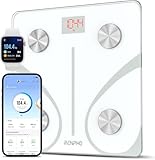


Wie findest du die passende Export-Methode?
Die Wahl der Export-Methode hängt von deinem Ziel und deinem technischen Komfort ab. Manche Wege sind sehr einfach. Andere erfordern etwas Technik. Diese kurze Entscheidungshilfe bringt dich schnell zur passenden Option.
Leitfragen
Brauchst du nur gelegentlich eine Tabelle für Excel oder Google Sheets? Dann ist der Export über die Hersteller-App oder das Webkonto meist die beste Wahl. Viele Anbieter bieten dort einen direkten CSV-Export. Er ist einfach und schnell.
Möchtest du Daten automatisch sammeln oder eigene Analysen laufen lassen? Dann lohnt sich ein Blick auf die API des Herstellers. APIs liefern Daten meist als JSON. Du kannst sie mit einfachen Skripten in CSV umwandeln. Das braucht etwas technische Kenntnisse. Es erlaubt dafür Automatisierung.
Hat deine Waage einen USB-Anschluss oder spezielle PC-Software? Dann ist ein direkter Export per USB oft die robusteste Lösung. Profi-Modelle liefern häufig ein sauberes CSV ohne zusätzliche Schritte.
Praktische Empfehlungen
Prüfe zuerst die App und das Webkonto auf eine Exportfunktion. Mache einen Testexport mit wenigen Datensätzen. Schau dir die Spalten an. Achte auf Datum, Uhrzeit, Maßeinheiten und Benutzer-IDs. Wenn die Daten als JSON vorliegen nutze Online-Tools, Google Sheets oder ein kurzes Python-Skript zum Konvertieren. Bei Drittanbieter-Lösungen wie Apple Health oder Google Fit erst prüfen, welche Werte weitergereicht werden.
Hinweise zu Unsicherheiten
Datenschutz ist wichtig. Erkundige dich, welche Dienste auf deine Daten zugreifen. Lösche Tokens wenn du eine Verbindung nicht mehr brauchst. Achte auf die Zeitzone und auf Rundungsdifferenzen. Manche Apps fassen Messungen zusammen. Dann fehlen Rohwerte.
Fazit
Wenn du es einfach willst nutze den App- oder Web-Export. Wenn du automatisieren willst wähle die API. Wenn du professionelle Genauigkeit brauchst prüfe USB/PC-Export. Teste immer mit wenigen Daten und achte auf Datenschutz.
Häufige Fragen zum CSV-Export von Waagendaten
Unterstützt jede Körperfettwaage den Export als CSV?
Nicht jede Waage bietet einen direkten CSV-Export. Viele Smartwaagen haben eine App oder ein Webkonto mit Exportfunktion. Manche Geräte liefern nur eine API oder proprietäre Formate. Prüfe die Herstellerseite oder die App-Einstellungen, um sicherzugehen.
Wie exportiere ich Daten aus der App in eine CSV-Datei?
Suche in der App oder im zugehörigen Webkonto nach Begriffen wie Export, Daten herunterladen oder Backup. Wenn die App CSV anbietet, kannst du meist einen Zeitraum wählen und die Datei herunterladen. Bietet die App nur API- oder JSON-Export, nutze ein Konvertierungstool oder Google Sheets, um CSV zu erzeugen.
Kann ich Daten über Apple Health oder Google Fit als CSV bekommen?
Apple Health und Google Fit speichern viele Messwerte zentral. Apple Health exportiert die Daten als XML. Google Fit lässt sich über Google Takeout exportieren, meist als JSON. Nutze einfache Konverter oder Online-Tools, um XML/JSON in CSV umzuwandeln.
Wie sicher sind meine Daten beim Export?
Beim Export landest du oft mit sensiblen Gesundheitsdaten auf deinem Gerät. Prüfe, welche Dienste Zugriff haben und entferne Berechtigungen, die du nicht brauchst. Speichere CSV-Dateien sicher, zum Beispiel verschlüsselt oder in einem geschützten Ordner. Teile die Datei nur mit vertrauenswürdigen Personen oder Diensten.
Was tun, wenn der Export fehlerhafte oder fehlende Werte liefert?
Mache zuerst einen Testexport mit wenigen Datensätzen. Prüfe Datum, Einheit und Benutzerzuordnung auf Unstimmigkeiten. Falls Werte fehlen, synchronisiere die Waage neu und versuche den Export erneut. Kontaktiere den Support des Herstellers, wenn das Problem weiterhin besteht.


Schritt-für-Schritt: CSV-Export von einer smarten Körperfettwaage
Die folgende Anleitung zeigt dir einen typischen Ablauf. Die Abläufe können je nach Hersteller leicht variieren. Teste jeden Schritt zuerst mit wenigen Messungen. So findest du Probleme schnell.
- Vorbereitung Prüfe, dass die Waage mit der App oder dem Webkonto synchronisiert ist. Stelle sicher, dass alle gewünschten Messungen sichtbar sind. Notiere den Zeitraum, den du exportieren willst.
- Account-Zugang prüfen Melde dich in der Hersteller-App oder im Webkonto an. Nutze dasselbe Konto wie bei der Waage. Falls du das Passwort nicht mehr kennst, setze es vorher zurück.
- Exportfunktion finden Suche in der App nach Einstellungen, Daten oder Konto. Im Webkonto heißt die Funktion oft Daten herunterladen oder Export. Bei manchen Herstellern findest du den CSV-Export nur in der Weboberfläche.
- Zeitraum wählen Wähle den gewünschten Zeitraum aus. Viele Tools erlauben Tages- oder Monatsbereiche. Falls verfügbar, aktiviere Rohdaten oder detaillierte Ansicht. Sonst fehlen vielleicht Uhrzeiten oder Unterwerte.
- Format auswählen Wähle CSV als Exportformat. Manche Dienste bieten zusätzlich Excel oder JSON an. Wenn nur JSON verfügbar ist, kannst du später konvertieren.
- Export starten Klicke auf Exportieren oder Herunterladen. Bei großen Datenmengen kann das einige Minuten dauern. Warte, bis die Datei vollständig erstellt ist.
- Datei herunterladen Lade die Datei auf deinen Rechner oder dein Smartphone. Merke dir den Speicherort. Bei mobilen Geräten wird die Datei oft im Download-Ordner gespeichert.
- Datei öffnen Öffne die CSV in Excel oder Google Sheets. Achte auf das richtige Trennzeichen. In Deutschland ist oft das Semikolon üblich. Wenn Werte falsch getrennt sind, wähle beim Import das passende Trennzeichen.
- Inhalt prüfen Kontrolliere Datum, Uhrzeit, Einheit und Benutzerkennung. Prüfe, ob Spalten wie Gewicht, Körperfett und Muskelmasse vorhanden sind. Suche nach doppelten oder fehlenden Einträgen.
- Sichern und schützen Lege eine gesicherte Kopie an. Verschlüssele sensible Dateien bei Bedarf. Entferne Drittanbieter-Zugänge, wenn du die Verbindung nicht weiter nutzen willst.
Hilfreiche Hinweise
Wenn nur eine API vorhanden ist, nutze einfache Tools oder ein kurzes Skript, um JSON in CSV zu konvertieren. Prüfe die Zeitzonenangaben. Unterschiedliche Apps nutzen verschiedene Einheiten. Teste mit wenigen Datensätzen bevor du umfangreiche Exporte machst. Und achte auf Datenschutz. Teile die Datei nur mit Personen, denen du vertraust.
Hintergrundwissen
Hier bekommst du die technischen Grundlagen kurz und verständlich erklärt. So verstehst du, was beim Export wirklich passiert. Ich erkläre die Formate. Ich erläutere die Übertragungswege. Und ich gehe auf die Datenschutzaspekte ein.
Was ist CSV und wie unterscheidet es sich?
CSV steht für Comma Separated Values. Es ist eine einfache Textdatei. Jede Zeile ist ein Datensatz. Felder werden durch Trennzeichen getrennt. In vielen Ländern ist das Komma üblich. In Deutschland wird oft das Semikolon benutzt. CSV ist leicht lesbar und in Tabellenprogrammen importierbar. Nachteile sind fehlende Struktur und keine Metadaten. JSON ist ein strukturiertes Format. Es kann verschachtelte Daten abbilden. Das ist praktisch für APIs. Zum Konvertieren in CSV musst du die Struktur vereinfachen. Excel speichert zusätzlich Formatierungen und Formeln. Excel-Dateien sind komfortabel. Sie sind aber größer und proprietärer als CSV.
Rolle von App, Web-Portal, Bluetooth und WLAN
Die App verbindet meist die Waage mit deinem Smartphone. Die Verbindung erfolgt oft per Bluetooth. Bluetooth ist für kurze Distanzen optimiert. WLAN-fähige Waagen laden Daten direkt in die Cloud. Das geht ohne Smartphone. Das Web-Portal ist die Schnittstelle im Browser. Dort findest du oft die Exportfunktion.
APIs und technische Zugänge
Hersteller bieten manchmal eine API an. APIs liefern Daten programmatisch. Das Format ist meist JSON. Für den Zugriff brauchst du meist ein Nutzerkonto und einen Token. Entwickler verwenden die API, um Daten zu sammeln oder zu automatisieren. Für Laien reicht oft ein fertiger Export aus der App oder dem Web-Portal.
Datenschutz: Cloud vs. lokal
Cloud speichert deine Daten auf Servern des Herstellers. Das erleichtert Zugriff und Backup. Es bedeutet aber, dass Dritte die Daten sehen könnten. Lokal gespeicherte Daten bleiben auf deinem Gerät. Sie sind schwerer zu verlieren. Prüfe die Datenschutzerklärung. Achte auf Verschlüsselung bei der Übertragung. Entferne Zugriffsrechte, wenn du Dienste nicht mehr nutzt. Exportiere und sichere wichtige Daten selbst.
Beachte außerdem Zeitzonen, Einheiten und Rundungen. Diese kleinen Unterschiede können Analysen beeinflussen. Ein Testexport zeigt dir schnell, ob alles passt.

Typische Fehler beim CSV-Export und wie du sie vermeidest
Falsches Konto oder Benutzerprofil
Warum das passiert: Du bist möglicherweise mit einem anderen Konto in der App oder im Webportal angemeldet. Daten werden deshalb nicht angezeigt oder gehören einem anderen Nutzer. Das ist besonders häufig bei Familienkonten oder bei mehreren E-Mail-Adressen.
Gegenmaßnahme: Prüfe das angemeldete Konto vor dem Export. Vergleiche Benutzername oder E-Mail mit der Waage. Falls nötig, melde dich ab und mit dem korrekten Konto wieder an. Mache einen kurzen Testexport mit wenigen Einträgen.
Veraltete App- oder Firmware-Version
Warum das passiert: Alte App- oder Firmware-Versionen unterstützen Exportfunktionen nicht oder haben Bugs. Hersteller beheben solche Fehler oft per Update.
Gegenmaßnahme: Aktualisiere die App und, falls verfügbar, die Waagen-Firmware. Starte Gerät und App nach dem Update neu. Prüfe die Release-Notes der App, ob Exportfehler erwähnt werden.
Falsche Regionseinstellungen und Dezimaltrennzeichen
Warum das passiert: Unterschiedliche Regionen nutzen Komma oder Punkt als Dezimaltrennzeichen. Das führt beim Import in Excel oder Google Sheets zu falschen Spalten oder Zahlen.
Gegenmaßnahme: Achte beim Export auf das verwendete Trennzeichen. Beim Import in Excel wähle das passende Trennzeichen oder setze die Regionseinstellungen auf Deutsch. Teste mit einer kleinen Datei, um Trennzeichenprobleme früh zu erkennen.
Fehlende Berechtigungen und Datenschutz-Einstellungen
Warum das passiert: Die App oder das Betriebssystem blockiert den Datenzugriff. Das gilt für Health-Apps, Cloud-Sync oder Drittanbieter-Anbindungen.
Gegenmaßnahme: Prüfe die App-Berechtigungen auf deinem Smartphone. Erlaube Zugriff auf Health-Daten, wenn nötig. Entferne veraltete Drittanbieter-Verknüpfungen. Widerrufe nur, wenn du sicher bist, welche Funktionen betroffen sind.
Unvollständiger Export wegen Synchronisationsproblemen
Warum das passiert: Nicht alle Messungen sind auf dem Server oder im Konto angekommen. Das passiert bei instabiler Verbindung oder fehlender Synchronisation zwischen Waage und App.
Gegenmaßnahme: Synchronisiere die Waage manuell vor dem Export. Warte auf die Bestätigung der App, dass die Daten hochgeladen wurden. Wenn Werte fehlen, wiederhole die Synchronisation oder exportiere kleinere Zeiträume. Bewahre die Rohdaten lokal als Backup auf.
Wer schreibt hier?
